Dir 300Nru Rev B5 Инструкция
Настройка Интернета на роутерах Dlink DIR-300 NRU rev. Настройка по технологии прямого.
Шаг 1 из 3 Подключите входной кабель данных, который вам провели в квартиру наши монтажники в порт Internet, а выходной кабель данных компьютера подключите в любой из четырёх LAN портов роутера. Вы также можете соединить ваш ПК с роутером по беспроводной сети, но на первичном этапе настройки лучше использовать кабель. Откройте браузер (Internet Explorer, Safari, Google Chrome, Firefox или Opera) и введите в адресную строку (для ввода URL сайтов) 192.168.1.1 (без «www»). Роутер предложит вам ввести логин и пароль. Введите в оба поля admin. Нажмите кнопку ОК.
Вы попадете на страницу быстрой настройки роутера. Она состоит из четырех разделов, рассмотрим назначение каждого из них: «Домашний интернет» - в данном разделе производится настройка соединения с сетью «Билайн». Все конфигурационные данные, необходимые для подключения, уже содержатся в памяти роутера, вам только нужно ввести ваш логин и пароль в соответствующие поля.
«Wi-Fi» - здесь вы можете настроить беспроводную сеть вашего роутера. В поле Имя сети введите название вашей сети, например mywifi, а поле Пароль введите пароль для доступа к ней. Обратите внимание, пароль должен содержать не менее 8 символов. «Телевидение» - если вы подключили услугу «Цифровое телевидение», вам нужно выбрать порт роутера, к которому вы подключите ТВ-приставку. Если вы просматриваете эфирные каналы на вашем компьютере или с помощью приставки Xbox 360, тогда в пункте «Телевидение на ПК» выберите «Да».
«Доступ к роутеру» - здесь вы можете поменять пароль для доступа к вашему роутеру. Чтобы введенные вами параметры сохранились, нажмите кнопку Сохранить.
Шаг 2 из 3 После нажатия кнопки Сохранить роутер начнет перезагружаться, обычно этот процесс занимает 2-3 минуты. Шаг 3 из 3 После перезагрузки роутер автоматически подключится к сети, и напротив строки Состояние подключения вы увидите «Соединение установлено». Поздравляем, вы полностью настроили роутер для работы в сети «Билайн». Будьте внимательны, выполняя инструкции в этом разделе.
В случае ошибки в действиях потребуется визит в сервис-центр для восстановления устройства. Прошивать роутер рекомендуется, подключив кабель от ПК в любой из LAN-портов. Прошивая роутер по Wi-Fi, есть риск получить неработоспособное устройство, восстанавливаемое только в сервис-центре, либо не восстанавливаемое вовсе. Шаг 1 из 6 Ревизия B1/B2/B3 с прошивкой версий с 1.2.100 по 1.2.119: актуальная прошивка.
Если на роутере ревизии B1/B2/B3 установлена версия ПО ниже, чем 1.2.100 (1.2.99 и ниже), то необходимо обновление сначала на, ЗАТЕМ на актуальную прошивку. Для ревизии B5/B6 необходимо обновление на прошивку, ЗАТЕМ на более новую. Для ревизии C1 актуальная прошивка. Шаг 2 из 6 - Роутер D-Link DIR 300/NRU ревизии B1/B2/B3/B5/C1 работает корректно в сети «Билайн» только со специально разработанной прошивкой от компании D-Link. Данная прошивка оптимизирована специалистами компании D-Link для работы в нашей сети. Если у вас есть роутер D-Link DIR 300/NRU ревизии B1/B2/B3/B5/C1 с заводской прошивкой, обновить прошивку до кастомизированной вы можете в ближайшем, процедура обновления является бесплатной, вам понадобится само устройство и действующий абонентский договор. Обратите внимание, услуги по восстановлению неудачно прошитых роутеров и возврату с кастомизированной прошивки на заводскую оказываются в СЦ D-Link на платной основе.
Если у вас уже установлена наша прошивка, то обновиться на более новую версию вы можете самостоятельно. Перед процедурой обновления прошивки необходимо выяснить аппаратную ревизию (H/W) вашего устройства. Для того, чтобы правильно определить аппаратную ревизию роутера, посмотрите на этикетку, расположенную на нижней стороне устройства. Найдите на ней строку, которая начинается на «H/W Ver.». Следующие буква и цифра указывают на аппаратную ревизию.
X-prog m 5.5.5. Новейшая версия программатора xprog-box 5.55 с поддержкой Secured процессоров MC9S12 и расширенной поддержкой VAG. Прошивка и авторизации не слетают. Купить качественный xprog-m 5.55 в Киеве, Харькове, Одессе, Львове. Xprog 5.5.5 Flash Atmega64 Free for carmasters 1 2. Автор vyugovp, 3 ноября, 2016. 31 ответ; 3 179 просмотров. Abracadabra 23 сентября, 2017. Xprog 5.55 (X-Prog m 5.5.5)- универсальный программатор MCU, EERPOM. В нашем приборе открыты все заявленные авторизации! Поддерживается работа с новыми процессорами (9S12Xx, Infenion XC2xxx, MAC724x) и корректная работа с еепром серии 35080. Все указанные адаптеры.
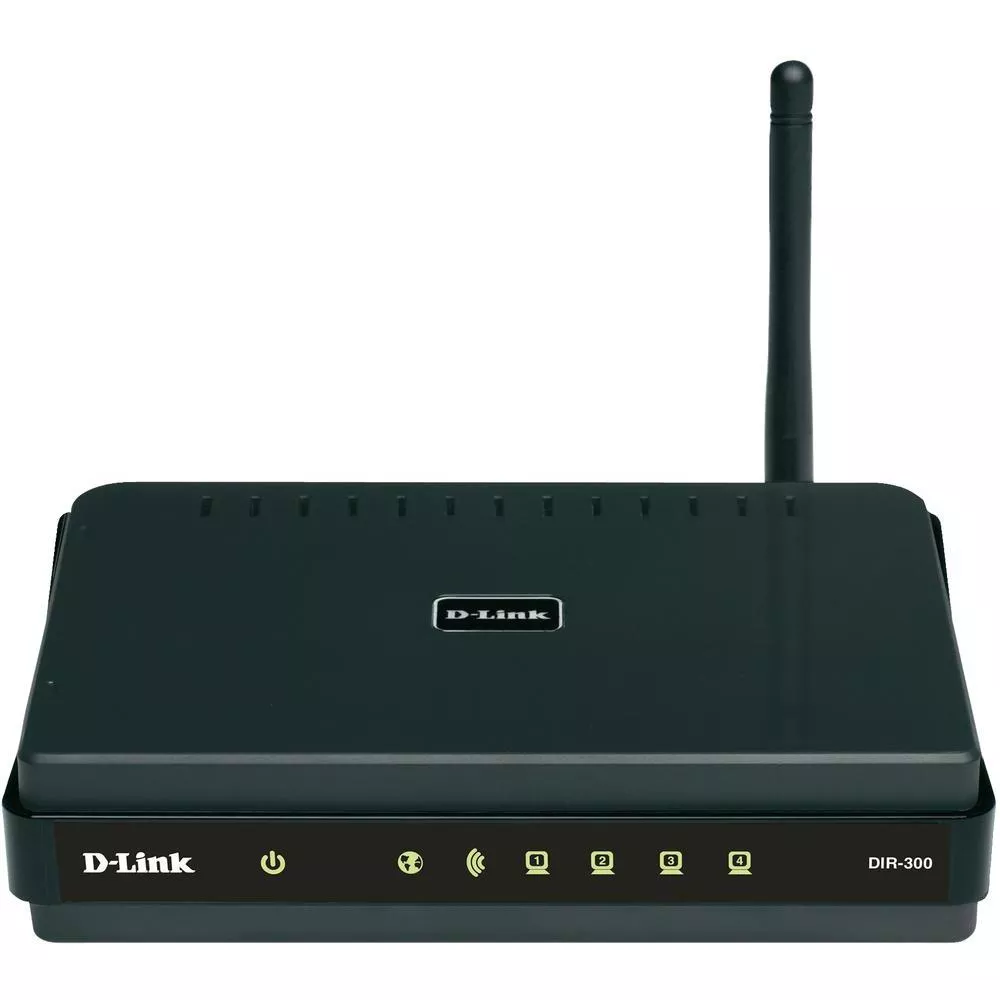
Для роутеров ревизии C1, после успешного обновления прошивки, необходимо сбросить роутер, зажав на боковой панели кнопку RESET на 30 секунд. После этого произвести стандартную настройку роутера.
Не устанавливайте прошивку для DIR-300/NRU аппаратных ревизий В1, В2, В3 на роутер DIR-300/NRU аппаратной ревизии В5. Это приводит к неработоспособности роутера. Шаг 3 из 6 - Запустите веб-браузер (Internet Explorer, Firefox, Google Chrome) и в адресной строке введите 192.168.1.1. Нажмите клавишу «Enter». Появится окно с предложением ввести логин и пароль для входа на веб-интерфейс роутера.
Введите в оба поля admin. Вы попадете на страницу быстрой настройки роутера. Нажмите на кнопку «Расширенные настройки».
Шаг 4 из 6 Перейдите в раздел Система - Обновление ПО. Шаг 5 из 6 - Нажмите на кнопку «Выберите файл», и в появившемся окне выберите файл с прошивкой. Нажмите кнопку «Обновить».
Шаг 6 из 6 - Подождите, пока маршрутизатор обновляет прошивку и перезагружается, этот процесс может занять до 5 минут. В это время не отключайте маршрутизатор из сети электропитания. Мы рекомендуем вам производить процесс обновления при непосредственном подключении компьютера и маршрутизатора через кабель (патч-корд, идущий в комплекте с роутером). Я забыл пароль доступа в интернет. Как мне его восстановить? Для смены/восстановления пароля необходимо:.
– открыть;. – пройти по ссылке «Как получить пароль?»;. – выбрать «К какому аккаунту «Билайн» вы хотите получить доступ?»;. – ввести логин, нажать кнопку «Проверить логин»;. – ввести номер телефона, нажать кнопку «Проверить телефон»;.
– нажать кнопку «Получить пароль». В течение 15 минут на ваш телефон поступит SMS сообщение с временным паролем, с которым вы сможете войти в и установить постоянный. Другой вопрос.
Настройка роутера D-Link DIR-300 Дом.ру В этой инструкции будет подробно рассмотрен каждый этап настройки беспроводного маршрутизатора D-Link DIR-300 (NRU) для работы с Интернетом от Дом ру. Руководство должно подойти для различных аппаратных ревизий роутера и для двух последних вариантов прошивок, а именно:. D-Link DIR-300 A C1 с прошивками 1.x. D-Link DIR-300 NRU rev. B5 B6 и B7 с прошивками 1.3.x и 1.4.x Обновление: если ваш роутер имеет прошивку 2.5.11, 2.5.12 или 2.5.19 и интерфейс, как на скриншоте ниже, то вы можете использовать инструкцию. По порядку рассмотрим, как правильно подключить роутер для его последующей настройки, на какие сетевые настройки компьютера или ноутбука следует обратить внимание, как настроить подключение Дом ру и, в завершение — как поставить пароль на Wi-Fi сеть и задать свое собственное имя беспроводной сети (SSID).
Сразу скажу, что ничего сложного тут нет и вы легко справитесь сами — вызывать специалиста для того, чтобы настроить Wi-Fi роутер, не потребуется. Подключение Wi-Fi роутера для последующей настройки Для правильной работы, беспроводный маршрутизатор должен быть подключен следующим образом:. Кабель Дом.ру — к порту Internet сзади роутера. Один из портов LAN следует соединить входящим в комплект поставки устройства кабелем с разъемом сетевой карты компьютера, с которого будет происходить настройка. Включить роутер в розетку.

Тут следует отметить, что настройка роутера может осуществляться и без использования кабельного подключения. Однако, начинающему пользователю я бы этого не рекомендовал — иначе, в процессе возможно появление проблем, с которыми самостоятельно можно и не разобраться (опять же, в случае, если вы не разбираетесь хорошо, в том, как работает подключение к беспроводным сетям в Windows и других ОС). Также, прежде чем приступить к самому процессу настройки роутера, рекомендую выполнить следующее действие:. На клавиатуре нажмите клавиши Win (со значком Windows) + R и в появившемся окне «Выполнить» введите команду ncpa. Cpl после чего нажмите «Ок». В списке соединений, который откроется, нажмите правой кнопкой мыши по подключению, которое используется для связи с Wi-Fi роутером (обычно, «Подключение по локальной сети») и выберите «Свойства». В появившемся диалоговом окне вы увидите список компонентов, используемых подключением.
Выберите «Протокол Интернета версии 4» и нажмите кнопку «Свойства». Убедитесь, что в параметрах протокола установлено автоматическое получение IP и DNS. Если это вдруг не так, выполните соответствующие изменения и сохраните их. Еще один момент: если вы уже несколько раз безуспешно пытались настроить роутер, прежде чем приступать лучше будет сбросить его на заводские настройки, для чего, при включенном питании нажмите и удерживайте кнопку Reset в течение 15-20 секунд, после чего отпустите ее и дождитесь перезагрузки устройства. Видео инструкция по настройке Wi-Fi роутера D-Link DIR-300 для Дом ру (с последней прошивкой) Возможно, кому-то проще будет воспользоваться видео уроком по настройке. Если что, то полная текстовая инструкция ниже.
Как зайти в настройки DIR-300 Следующий шаг — это вход в панель настроек Wi-Fi роутера. Чтобы попасть в них, запустите любой Интернет браузер и в его адресной строке введите 192.168.0.1, после чего нажмите Enter.
Появится окно запроса логина и пароля. Стандартный логин и пароль для всех моделей DIR-300 — admin (пишем это слова в оба поля). После первого входа Вас попросят заменить стандартный пароль на какой-либо другой, и уже после этого вы увидите перед собой панель настроек маршрутизатора, которая в последних версиях прошивки может иметь следующий вид: Сначала мы рассмотрим, как настроить подключение Дом.ру и безопасность Wi-Fi с более новой прошивкой, которая изображена справа. Затем перейдем к более старой — слева. Главная вещь, которую следует знать, прежде чем двигаться дальше: если у вас на компьютере запущено какое-либо подключение Дом.ру (Высокоскоростное подключение) — разорвите его и не подключайте ни во время настройки ни после нее — роутер сам должен устанавливать это соединение, после чего «раздавать» его по локальной и беспроводной сети всем подключенным к роутеру устройствам. Если же Интернет от Дом.ру будет запущен на компьютере, то другие устройства окажутся «без доступа к Интернету», так как маршрутизатор не сможет установить соединение (ограничение количества одновременных сессий провайдером). Настройка DIR-300 Дом ру с новой прошивкой (1.4.x и 1.0.x для C1 и D1) Чтобы настроить подключение к Интернет Дом.ру в веб-интерфейсе роутера, внизу главной страницы нажмите «Расширенные настройки».
При необходимости переключитесь на русский язык вверху справа. На странице расширенных настроек обратите внимание на вкладку «Сеть» и нажмите пункт WAN.
На открывшейся странице, кликните мышью по соединению «Динамический IP», которое имеется в списке, а затем, внизу страницы со свойствами этого соединения нажмите кнопку «Удалить». После этого вы вновь вернетесь к списку имеющихся подключений. Нажмите кнопку «Добавить» и заполните параметры подключения Дом.ру следующим образом. Параметры подключения PPPoE для Дом.ру. Тип соединения — PPPoE. Имя пользователя и пароль — параметры, выданные Вам провайдером Остальные вещи менять необязательно.
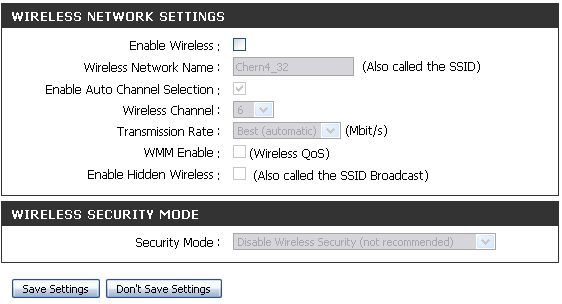
Просто нажмите «Сохранить». Сразу после этого, вы снова перейдете на страницу со списком подключений. Вверху страницы будет индикатор, призывающий сохранить настройки: это следует сделать, во избежание их сброса при отключении питания.
Теперь, если вы все сделали правильно, а Интернет Дом.ру разорван на самом компьютере, то обновив страницу вы сможете увидеть, что статус подключения изменился на «Соединено». Настройка Интернета завершена. Следующий шаг — настройка беспроводной сети. Установка пароля на беспроводную Wi-Fi сеть Затем, там же, в пункте Wi-Fi выберите «Настройки безопасности».
Dir 300nru Rev B5 Инструкция На Русском
Здесь рекомендуются следующие параметры:. Сетевая аутентификация — WPA2-PSK. Ключ шифрования PSK — ваш пароль на Wi-Fi, который должен состоять не менее чем из 8 символов. Русские буквы, опять же, лучше не использовать. Сохраните настройки. Затем сохраните их еще раз — нажав по уведомлению вверху страницы. На этом настройка DIR-300 для Дом.ру завершена и можно пользоваться интернетом с любых устройств, оборудованных Wi-Fi адаптером, подключившись к беспроводной сети.
Настройка D-Link DIR-300 с прошивками 1.3.x Для настройки подключения на более старой прошивке, нажмите «Настроить вручную», после чего выберите вкладку «Сеть» — «WAN». Нажмите по имеющемуся там соединению «Динамический IP», после чего внизу страницы с параметрами этого соединения, нажмите кнопку «Удалить». В результате этого снова откроется страница со списком соединений, теперь пустым. Нажмите «Добавить» и заполните параметры подключения Дом.ру следующим образом. Параметры подключения Дом.ру в интерфейсе роутера. Тип соединения — PPPoE.
Логин и пароль — данные для входа в Интернет, которые предоставил вам провайдер Другие параметры изменять в подавляющем большинстве случаев не нужно. Сохраните настройки. Сразу после сохранения обратите внимание на кнопку «Сохранить» сверху списка, нажмите на нее и окончательно сохраните сделанные настройки. Всегда обращайте внимание на эту кнопку — она служит для окончательной записи параметров в память роутера, так, чтобы они не сбрасывались после отключения питания и в аналогичных ситуациях. Теперь, если вы обновите страницу со списком подключений в браузере, а также при условии, что все параметры были указаны верно, вы сможете увидеть, что статус подключения изменился на «Соединено», что означает, что подключение с Интернет установлено. (Не забывайте, что на самом компьютере отдельное соединение Дом.ру должно быть отключено). Можно перейти к настройке беспроводной Wi-Fi сети.
Для того, чтобы настроить Wi-Fi, откройте соответствующую вкладку и выберите «Основные настройки». На данной странице вы можете указать имя беспроводной сети SSID: лучше не оставлять его стандартным, как минимум так будет проще отличать свою Wi-Fi сеть от соседских. Используйте латиницу и (или) цифры для имени.
Сохраните настройки. После этого прейдите на вкладку настроек безопасности Wi-Fi. Тут рекомендуется установить следующие параметры:. Сетевая аутентификация — WPA2-PSK (наиболее защищенный вариант для домашнего использования). Ключ шифрования PSK — ваш пароль на Wi-Fi, состоящий не менее чем из 8 символов. Опять же, используйте латинские символы и цифры. После сохранения настроек настройка роутера завершена.
Вы можете подключиться к беспроводной сети и получить доступ к Интернет со смартфона, планшета и других беспроводных устройств. Если статья помогла Вам, пожалуйста, поделитесь ей в социальных сетях с помощью кнопок ниже.
Comments are closed.